LINE Rich Menu動作:區域動作配置全攻略
作為許多企業和創作者在LINE官方帳號上與用戶溝通的重要工具,Rich Menu(豐富選單)能大幅提升互動體驗。初次接觸時,相信很多人會疑惑:到底如何精準設置Rich Menu的區域動作配置?這篇文章將從最常見的困惑出發,帶你一步步了解如何有效配置區域動作,讓你的LINE選單更聰明、更具吸引力。
什麼是LINE Rich Menu的區域動作配置?
Rich Menu是一種可自訂的大尺寸選單,會固定顯示在用戶聊天視窗底部,方便用戶快速點擊操作。
而區域動作配置指的是將整個Rich Menu畫面依照需求切分成多個可點擊區塊,每個區塊可對應不同的動作,例如發送訊息、打開網址、呼叫LINE點擊事件等。
舉例來說,一張800x600像素的Rich Menu,可能會被切成四個區塊,分別連結到「最新優惠」、「商品目錄」、「客服諮詢」和「活動報名」。這種分區配置,能讓用戶快速導航,提升轉換率。
用戶常見的三個困惑與解答
困惑一:Rich Menu的區域如何準確設定?
不少使用者反映,自己做出的區域配置卻出現點擊範圍偏移、無法觸發預期動作的問題。這通常是因為區域座標設定不精準所導致。
建議做法:
- 先準備好符合LINE官方要求的Rich Menu圖片尺寸(寬度通常為2500像素或800像素等,官方文件會有詳細規範)。
- 利用圖片編輯工具(如Photoshop或免費的Photopea)標示每個區域的像素座標(左上角x,y點及右下角x,y點),確保區域不重疊且覆蓋合理。
- 在LINE官方管理畫面輸入精確座標,或透過API傳入JSON格式的position參數,確保實際點擊位置與設定相符。
困惑二:要怎麼設定區域動作才有用?
Rich Menu的區域動作種類多樣,初學者往往不知該選擇哪種最合適。LINE官方網站(LINE中文官網)說明了常見動作類型:
- 發送訊息(message):用戶點擊後會將設定好的訊息發送給官方帳號,適合快速回覆指令。
- 呼叫URL(uri):跳轉到指定網址,推薦用於導流電商或活動頁面。
- 撥打電話(phone):可直接呼叫客服電話,方便用戶聯繫。
- 動作鏈結(postback):發送隱藏資料給後端,適合做複雜流程追蹤。
選擇動作時,務必要從用戶需求出發,確保動作簡潔明確,不要讓用戶迷失於多重選項。
困惑三:怎樣快速測試與修改Rich Menu區域設定?
常見問題是發布Rich Menu後,發現動作不準確或區域配置不合理,需要反覆調整,流程繁瑣。
實用建議:
- 在LINE官方帳號管理後台先使用「預覽功能」,確認Rich Menu顯示與點擊範圍。
- 利用LINE官方提供的API介面,自動化管理Rich Menu,方便快速上傳與替換配置檔。
- 當修改區域配置時,先在本地用圖片標註設計稿,避免直接修改後台造成誤差。
- 邀請內部同事或部分用戶先行測試,收集反饋再進行優化。
實操步驟:如何在LINE官方帳號後台配置Rich Menu區域動作
步驟一:準備Rich Menu圖片
依據LINE官方規範設計圖片,常見尺寸有2500x1686像素或800x540像素,格式為JPEG或PNG。
步驟二:進入官方帳號管理後台
登入LINE官方帳號管理後台,點選左側選單的「豐富選單」功能。
步驟三:新增Rich Menu並上傳圖片
- 點擊「新增Rich Menu」按鈕。
- 輸入選單名稱與尺寸設定。
- 上傳設計好的圖片。
步驟四:設定區域動作
- 在圖片上劃分互動區塊,輸入每個區域的座標數值(舉例:x:0, y:0, width:1250, height:843)。
- 點選區域,設定對應動作類型與內容(例如:點選發送「最新優惠」訊息,或打開指定網址)。
- 依需求新增多個區域,完整填寫所有互動區塊。
步驟五:發布與設定為預設選單
完成設定後,點擊「儲存」並將此Rich Menu設定為帳號的預設選單,讓用戶可即時使用。
小技巧:讓你的Rich Menu區域動作更人性化
- 為避免用戶誤點,區域不要設計得過小,建議至少保持50x50像素以上的區塊大小。
- 結合清晰的圖示與文字提示,讓用戶一眼就能判斷區域功能。
- 根據用戶行為數據,不斷優化區域動作配置,提升互動點擊率。
- 考慮多語言版本,透過API動態切換Rich Menu,服務不同地區用戶。
結語
LINE Rich Menu的區域動作配置,是提升用戶互動與轉換的重要利器。但初次設定時,座標定位不準、動作選擇不當都可能降低體驗。希望本文從用戶角度出發,提供的實務建議與具體步驟,能幫助你更輕鬆掌握Rich Menu的設定技巧,打造既美觀又實用的互動選單。
更多實用功能與官方說明,歡迎參考
作為許多企業和創作者在LINE官方帳號上與用戶溝通的重要工具,Rich Menu(豐富選單)能大幅提升互動體驗。初次接觸時,相信很多人會疑惑:到底如何精準設置Rich Menu的區域動作配置?這篇文章將從最常見的困惑出發,帶你一步步了解如何有效配置區域動作,讓你的LINE選單更聰明、更具吸引力。 Rich Menu是一種可自訂的大尺寸選單,會固定顯示在用戶聊天視窗底部,方便用戶快速點擊操作。 舉例來說,一張800x600像素的Rich Menu,可能會被切成四個區塊,分別連結到「最新優惠」、「商品目錄」、「客服諮詢」和「活動報名」。這種分區配置,能讓用戶快速導航,提升轉換率。 不少使用者反映,自己做出的區域配置卻出現點擊範圍偏移、無法觸發預期動作的問題。這通常是因為區域座標設定不精準所導致。 建議做法: Rich Menu的區域動作種類多樣,初學者往往不知該選擇哪種最合適。LINE官方網站(LINE中文官網)說明了常見動作類型: 選擇動作時,務必要從用戶需求出發,確保動作簡潔明確,不要讓用戶迷失於多重選項。 常見問題是發布Rich Menu後,發現動作不準確或區域配置不合理,需要反覆調整,流程繁瑣。 實用建議: 依據LINE官方規範設計圖片,常見尺寸有2500x1686像素或800x540像素,格式為JPEG或PNG。 登入LINE官方帳號管理後台,點選左側選單的「豐富選單」功能。 完成設定後,點擊「儲存」並將此Rich Menu設定為帳號的預設選單,讓用戶可即時使用。 LINE Rich Menu的區域動作配置,是提升用戶互動與轉換的重要利器。但初次設定時,座標定位不準、動作選擇不當都可能降低體驗。希望本文從用戶角度出發,提供的實務建議與具體步驟,能幫助你更輕鬆掌握Rich Menu的設定技巧,打造既美觀又實用的互動選單。 LINE中文官网的群组聊天功能支持最多500人同时在线,适合家庭群组、工作团队、朋友圈等各种场景。群组管理员可以设置群组名称、头像,管理成员权限,确保群组有序运行。 LINE中文官网提供免费的高清语音通话和视频通话服务。无论是一对一通话还是多人群组通话,LINE都能提供清晰稳定的通话质量。视频通话支持美颜滤镜、虚拟背景等功能,让您的视频通话更加精彩。 LINE中文官网以其丰富的贴纸表情而闻名。LINE贴纸商店拥有数万款精美贴纸,包括官方角色贴纸(熊大、兔兔、莎莉等)和创作者贴纸。用户可以通过购买或免费领取的方式获得各种贴纸,让对话更加生动有趣。 LINE中文官网定期推出限定贴纸系列,包括节日限定、动漫联名、品牌合作等多种类型。关注LINE中文官网的最新动态,及时获取免费限定贴纸。 LINE中文官网高度重视用户隐私安全。LINE采用Letter Sealing端对端加密技术,确保您的消息和通话内容只有发送方和接收方能够查看,第三方无法截取或读取您的通讯内容。 此外,LINE中文官网还提供多种隐私保护功能: LINE中文官网支持iOS、Android、Windows和Mac四大平台,您可以根据自己的设备选择对应的版本进行下载: 如果您无法访问应用商店,也可以直接从LINE中文官网下载APK安装包进行安装。LINE Rich Menu動作:區域動作配置全攻略
什麼是LINE Rich Menu的區域動作配置?
而區域動作配置指的是將整個Rich Menu畫面依照需求切分成多個可點擊區塊,每個區塊可對應不同的動作,例如發送訊息、打開網址、呼叫LINE點擊事件等。用戶常見的三個困惑與解答
困惑一:Rich Menu的區域如何準確設定?
困惑二:要怎麼設定區域動作才有用?
困惑三:怎樣快速測試與修改Rich Menu區域設定?
實操步驟:如何在LINE官方帳號後台配置Rich Menu區域動作
步驟一:準備Rich Menu圖片
步驟二:進入官方帳號管理後台
步驟三:新增Rich Menu並上傳圖片
步驟四:設定區域動作
步驟五:發布與設定為預設選單
小技巧:讓你的Rich Menu區域動作更人性化
結語
LINE中文官网语音视频通话
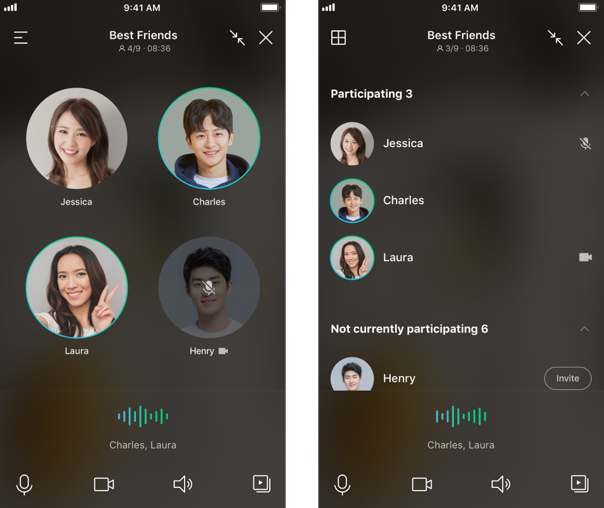
LINE中文官网的通话功能采用先进的音视频编解码技术,即使在网络条件较差的环境下,也能保持良好的通话质量,确保您的每一次通话都清晰流畅。
LINE中文官网贴纸与表情
LINE中文官网安全隐私保护
如何下载LINE中文官网